🚀 一个优雅、现代化的网站导航管理系统,让你的书签收藏井然有序
🎯 快速开始
三步部署,立即使用:
- Fork 项目 → 点击右上角 Fork 按钮
- 一键部署 →
- 配置数据库 → 在 Cloudflare 控制台创建 D1 数据库并初始化
详细步骤见下方部署指南
NaviHive 是基于 Cloudflare Workers 构建的轻量级导航站点,完美替代浏览器书签栏。它提供直观的可视化管理界面,支持分组分类、拖拽排序、暗色模式等实用功能,让你的常用网站触手可及。零成本部署,秒级访问,随时随地管理你的网络世界入口。
📑 目录
🌐 在线演示
立即体验 NaviHive 的所有功能:在线演示站点
👤 演示账号:admin
🔑 演示密码:NaviHive2025!
💡 提示:演示站数据会定期重置,请勿保存重要信息
✨ 核心特性
🎯 管理功能
- 📚 智能分组 - 按类别组织网站,支持无限分组和嵌套管理
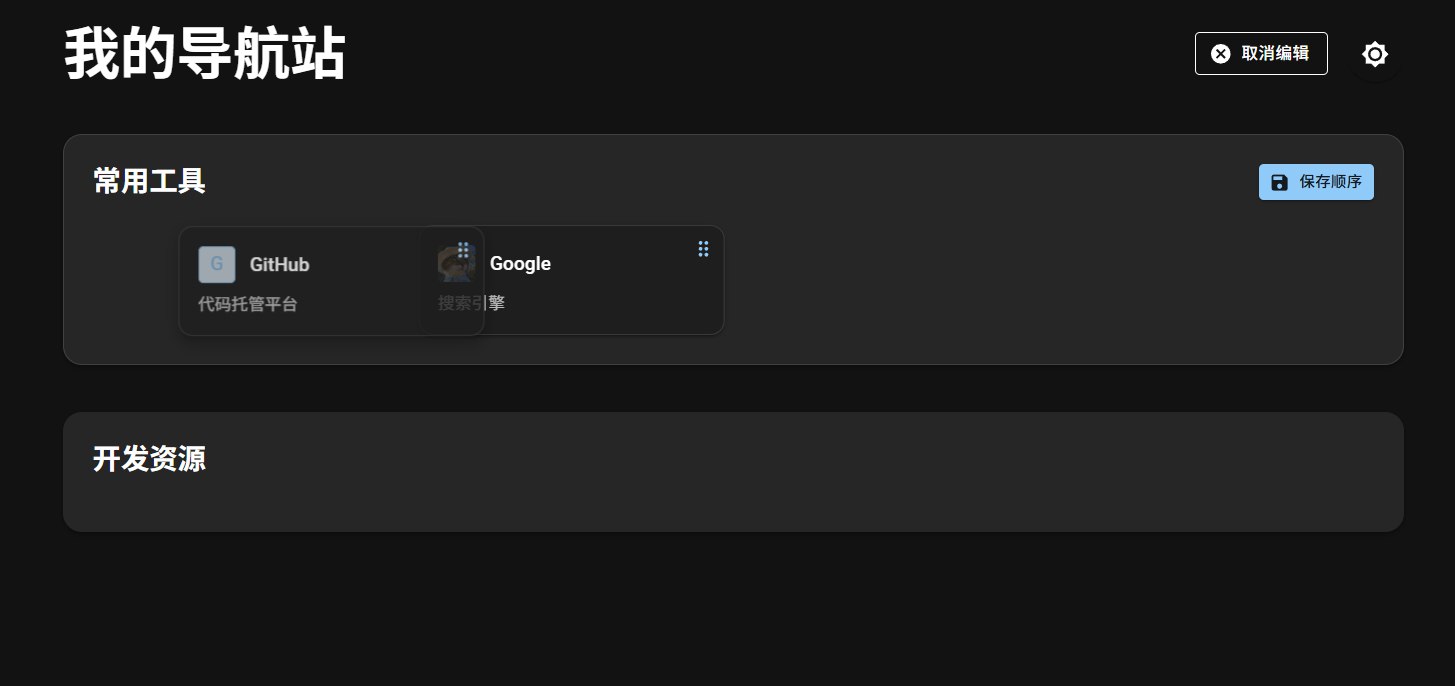
- 🔄 拖拽排序 - 可视化调整分组和网站顺序,所见即所得
- 🎨 高度自定义 - 自定义标题、Logo、背景图、CSS 样式,打造专属导航站
- 📤 数据导入导出 - 一键备份恢复,支持 JSON 格式数据迁移
🔐 安全保障
- 🔒 企业级认证 - JWT + bcrypt 加密,HttpOnly Cookie 防 XSS
- 👤 访问控制 - 内置用户认证系统,保护你的私密数据
- 🧱 登录速率限制 -
/api/login默认限 5 次/15 分钟,超限返回 429 并记录 IP - 🪪 免登陆访客模式 - 可通过
AUTH_REQUIRED_FOR_READ开关允许访客只读访问公开分组与站点 - 🛡️ 安全防护 - SQL 注入防护、SSRF 防护、请求体大小限制
🎨 用户体验
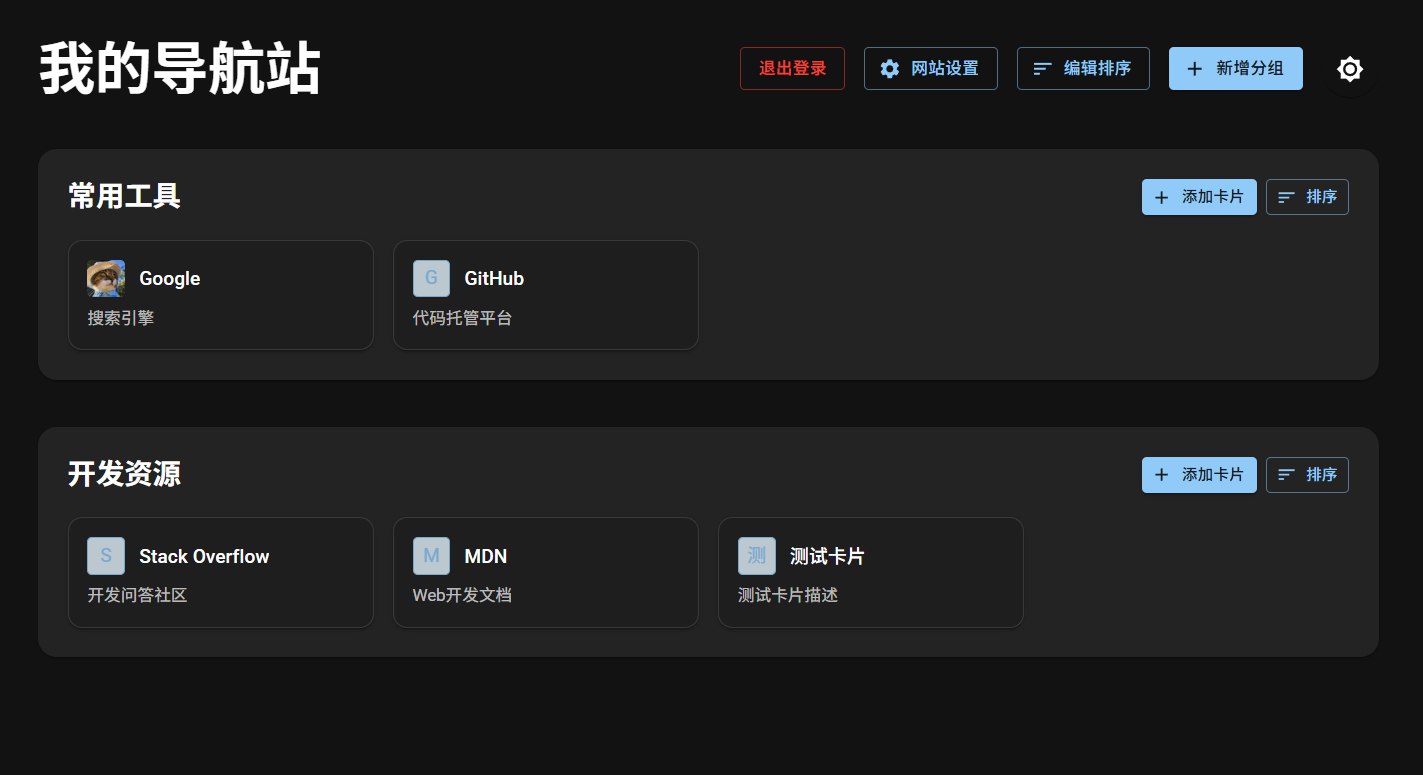
- 🌓 主题切换 - 深色/浅色模式自由切换,呵护双眼
- 📱 完美响应式 - 从桌面到移动端,各种屏幕完美适配
- ⚡ 极致性能 - Cloudflare 全球 CDN 加速,毫秒级响应
- 🎯 零成本部署 - 基于 Cloudflare Workers 免费套餐,永久免费使用
📸 演示截图
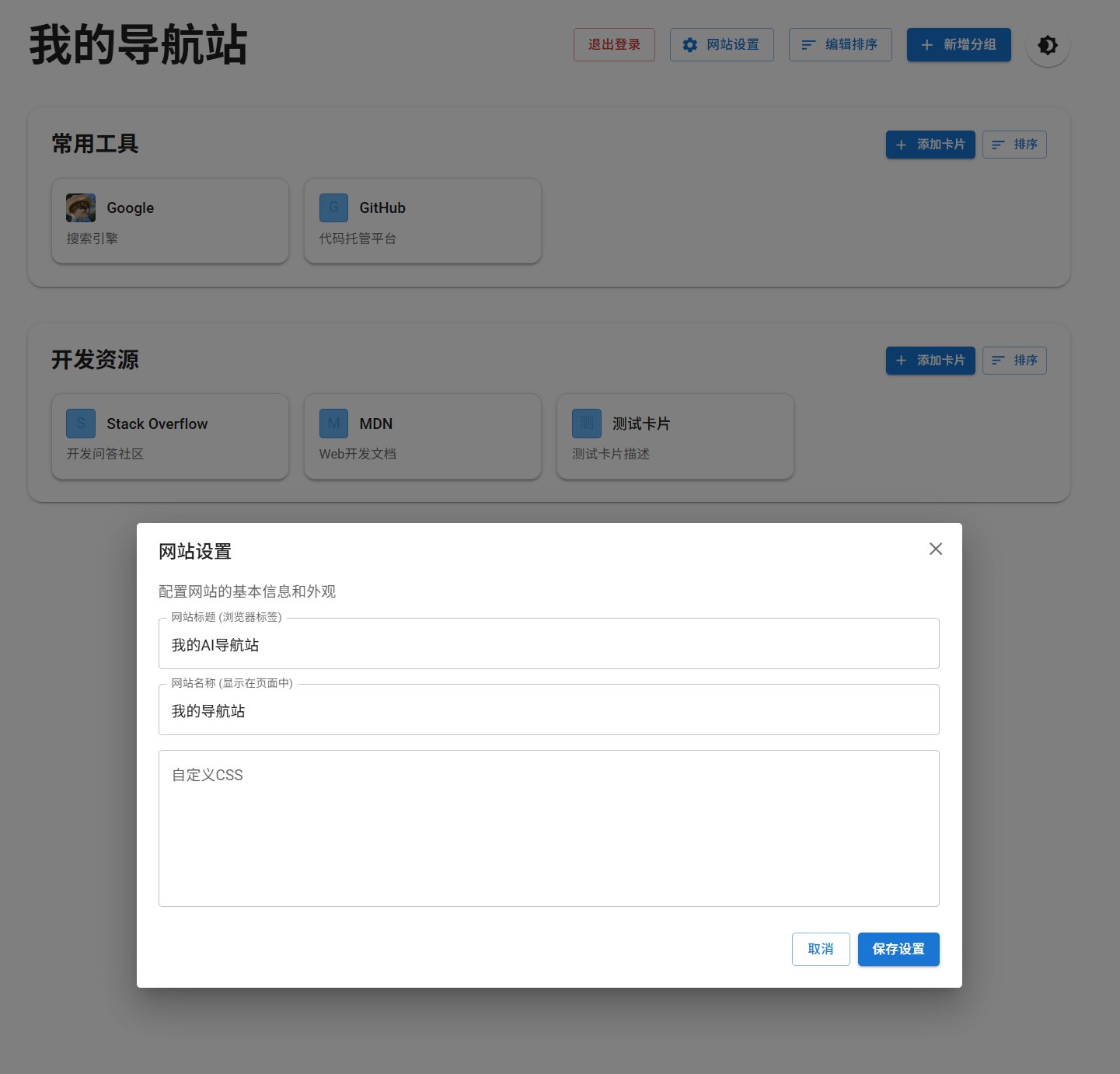
全局设置
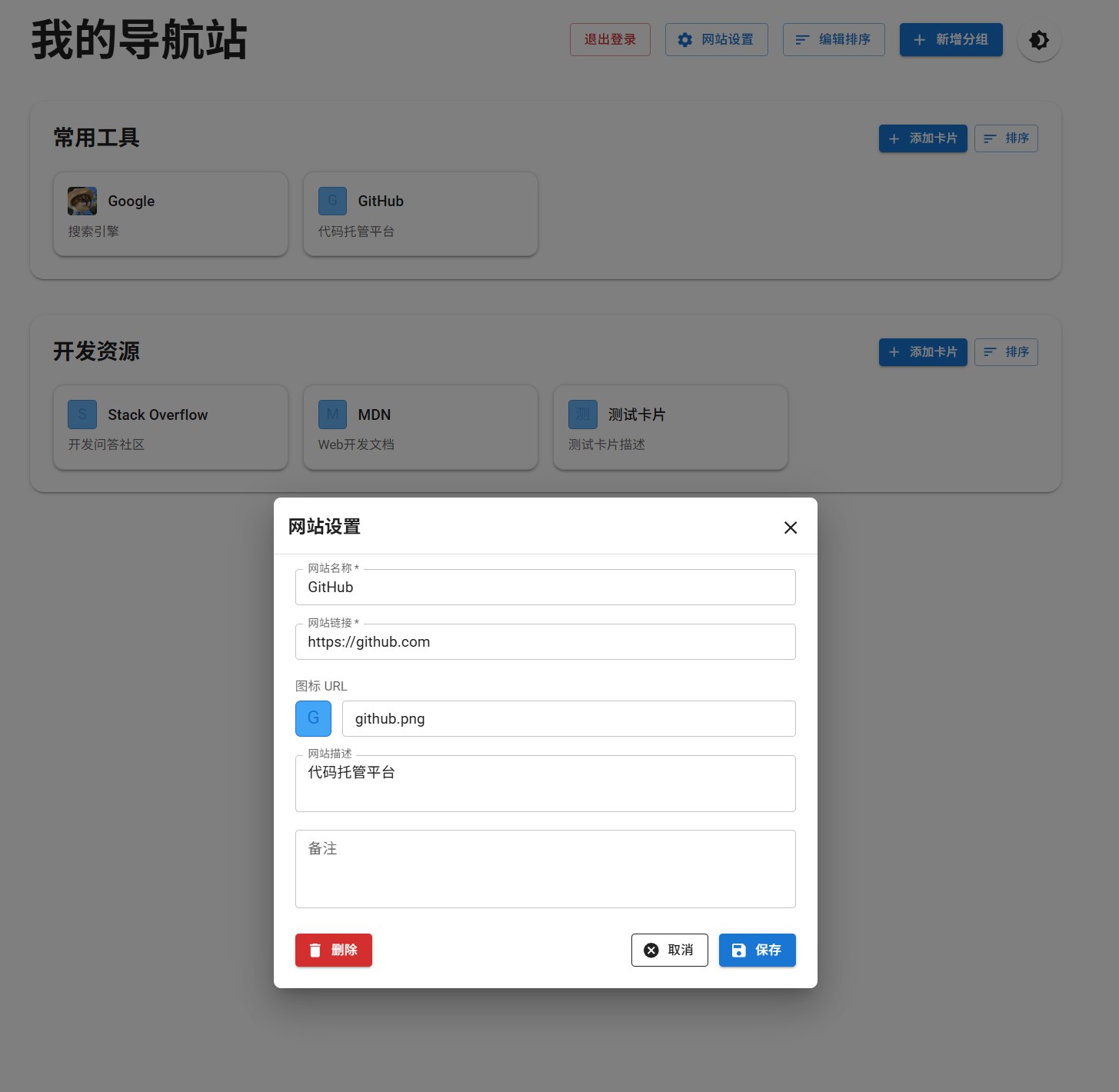
网站设置
暗色模式
拖拽排序(暗色)
🛠️ 技术栈
前端技术
- ⚛️ React 19 - 最新版本,极致性能
- 📘 TypeScript 5.7 - 类型安全,智能提示
- 🎨 Material UI 7.0 - Google 设计语言,开箱即用
- 🎪 DND Kit - 流畅的拖拽交互体验
- 🌊 Tailwind CSS 4.1 - 原子化 CSS,快速开发
- ⚡ Vite 6 - 极速构建工具,毫秒级 HMR
后端技术
- ☁️ Cloudflare Workers - 边缘计算,全球部署
- 🗄️ Cloudflare D1 - 分布式 SQLite 数据库
- 🔐 JWT + bcrypt - 工业级身份认证
- 🛡️ TypeScript Strict Mode - 全栈类型安全
开发工具
- 📦 pnpm - 高效的包管理器
- 🔨 Wrangler CLI - Cloudflare 官方开发工具
- 🎯 ESLint + Prettier - 代码质量保障
🚀 部署指南
NaviHive 提供两种部署方案,请根据您的技术背景选择合适的方式。
📦 方案一:小白用户部署(推荐新手)
适合不熟悉编程的用户,通过网页界面完成全部部署流程,无需安装任何开发工具。
准备工作
- 注册一个免费的 Cloudflare 账号
- 注册一个 GitHub 账号(用于 fork 项目)
部署步骤
第一步:Fork 项目
- 访问本项目的 GitHub 页面
- 点击右上角的 Fork 按钮,将项目复制到你的账号下
第二步:一键部署到 Cloudflare
- 在你 fork 的项目页面,点击顶部的 Deploy to Cloudflare Workers 按钮
- 登录你的 Cloudflare 账号
- 授权 GitHub 访问权限
- 系统会自动开始部署流程
如果一键部署按钮无法使用,可以直接进入第三步手动创建。
第三步:创建 D1 数据库
- 登录 Cloudflare 控制台
- 在左侧菜单选择 Workers & Pages
- 点击右侧的 D1 SQL Database 标签
- 点击 Create database 按钮
- 输入数据库名称:
navigation-db - 点击 Create 完成创建
- 记下数据库 ID(格式类似:
43ff28e1-42d6-4e53-9657-0702ae1353b6)
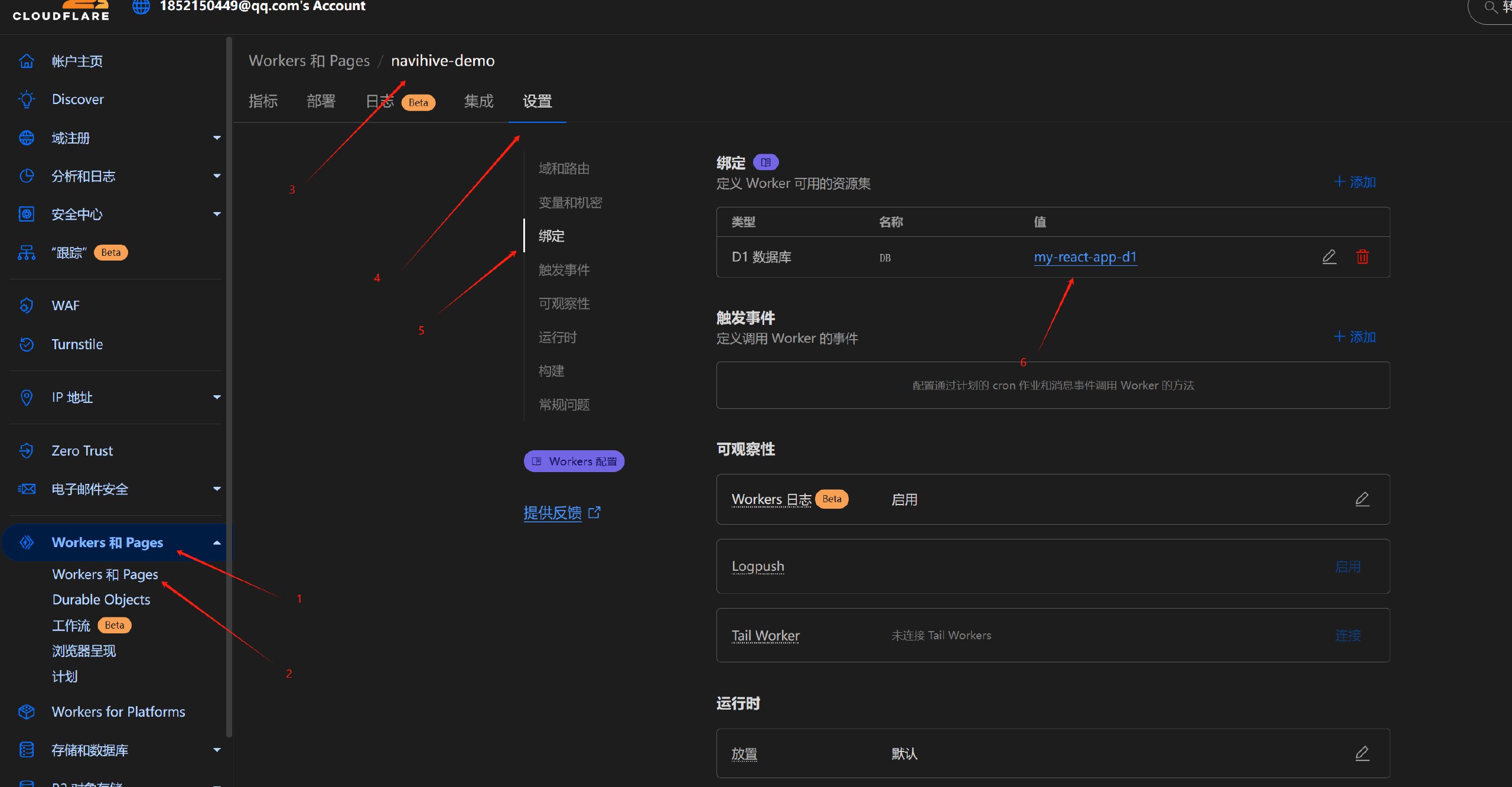
第四步:配置项目
- 在 Cloudflare 控制台,进入 Workers & Pages
- 如果已通过一键部署创建了 Worker,选择该项目;否则点击 Create Application > Create Worker
- 进入项目后,点击 Settings > Variables
- 添加以下环境变量:
| 变量名 | 值 | 说明 |
|---|---|---|
AUTH_ENABLED | true | 启用登录认证 |
AUTH_REQUIRED_FOR_READ | false | 是否要求访客认证。false 启用免登陆只读模式 |
AUTH_USERNAME | admin | 管理员用户名(可自定义) |
AUTH_PASSWORD | 见下方说明 | 管理员密码(bcrypt 哈希) |
AUTH_SECRET | 见下方说明 | JWT 密钥(随机字符串) |
如果需要完全关闭访客访问,将AUTH_REQUIRED_FOR_READ设置为true并重新部署;保留默认的false即表示启用公开的只读模式。
设置密码(重要):
- 访问 bcrypt 在线生成器 或使用 Bcrypt Generator
- 输入你想要的密码,选择 10 rounds
- 复制生成的哈希值(格式类似:
$2b$10$abc123...) - 粘贴到
AUTH_PASSWORD变量中
设置 JWT 密钥:
- 访问 随机字符串生成器
- 生成一个 32 位以上的随机字符串
- 粘贴到
AUTH_SECRET变量中
- 点击 Settings > Bindings > Add binding
- 选择 D1 database,Variable name 填写
DB,选择刚才创建的navigation-db
第五步:初始化数据库
- 在 Cloudflare 控制台,进入 D1 Databases
- 点击
navigation-db数据库 - 选择 Console 标签
- 复制以下 SQL 命令并执行(点击 Execute):
-- 创建分组表
CREATE TABLE IF NOT EXISTS groups (
    id INTEGER PRIMARY KEY AUTOINCREMENT,
    name TEXT NOT NULL,
    order_num INTEGER NOT NULL,
    is_public INTEGER DEFAULT 1,
    created_at TIMESTAMP DEFAULT CURRENT_TIMESTAMP,
    updated_at TIMESTAMP DEFAULT CURRENT_TIMESTAMP
);

-- 创建站点表
CREATE TABLE IF NOT EXISTS sites (
    id INTEGER PRIMARY KEY AUTOINCREMENT,
    group_id INTEGER NOT NULL,
    name TEXT NOT NULL,
    url TEXT NOT NULL,
    icon TEXT,
    description TEXT,
    notes TEXT,
    order_num INTEGER NOT NULL,
    is_public INTEGER DEFAULT 1,
    created_at TIMESTAMP DEFAULT CURRENT_TIMESTAMP,
    updated_at TIMESTAMP DEFAULT CURRENT_TIMESTAMP,
    FOREIGN KEY (group_id) REFERENCES groups(id) ON DELETE CASCADE
);

-- 创建配置表
CREATE TABLE IF NOT EXISTS configs (
    key TEXT PRIMARY KEY,
    value TEXT NOT NULL,
    created_at TIMESTAMP DEFAULT CURRENT_TIMESTAMP,
    updated_at TIMESTAMP DEFAULT CURRENT_TIMESTAMP
);

-- 标记数据库已初始化
INSERT INTO configs (key, value) VALUES ('DB_INITIALIZED', 'true');

-- 创建只读模式所需索引
CREATE INDEX IF NOT EXISTS idx_groups_is_public ON groups(is_public);
CREATE INDEX IF NOT EXISTS idx_sites_is_public ON sites(is_public);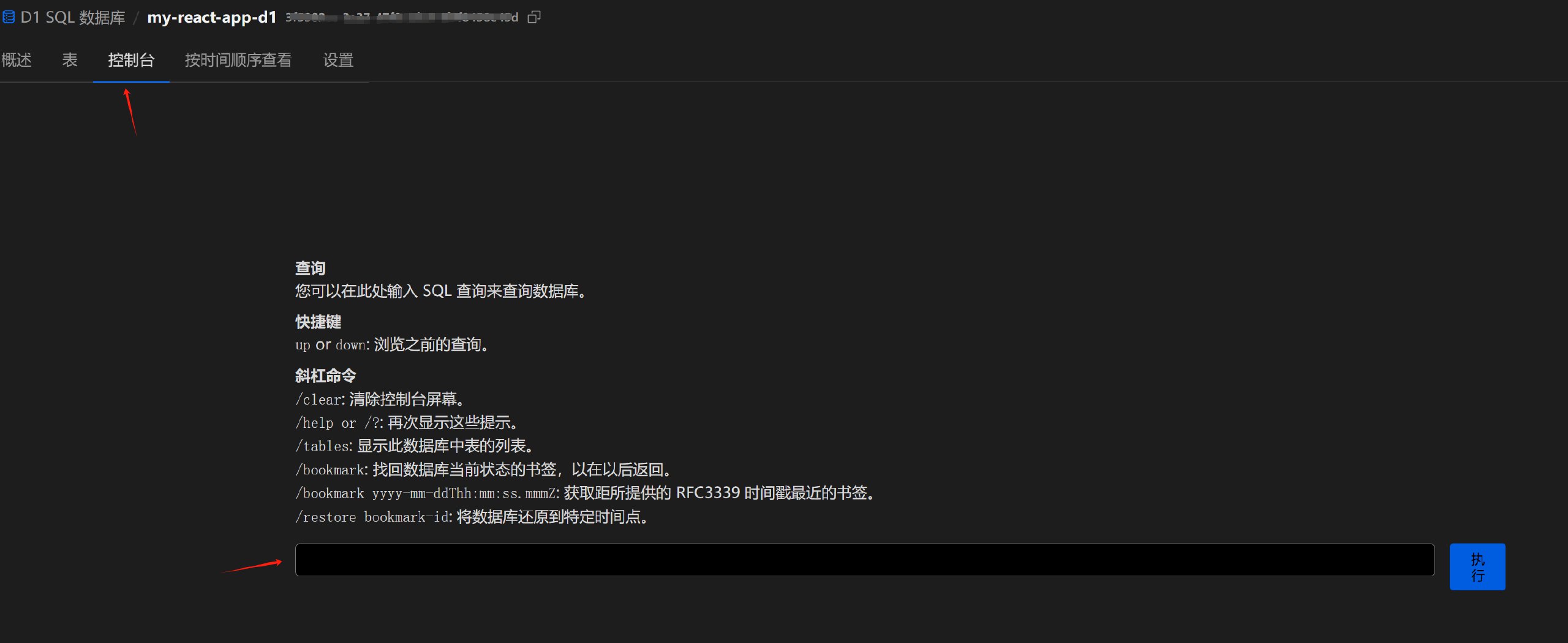
- 确认每条命令都执行成功(显示 ✓ Success)
如果你已经运行过旧版本的 SQL,只需在数据库控制台执行migrations/002_add_is_public.sql中的语句,或在本地使用wrangler d1 execute navigation-db --file=migrations/002_add_is_public.sql即可完成字段升级。
第六步:访问你的导航站
- 返回 Workers & Pages,找到你的项目
- 复制项目的访问地址(格式:
https://your-project.username.workers.dev) - 在浏览器中打开该地址
- 使用你设置的用户名和密码登录
- 不登录直接访问同一个链接,可验证访客模式是否只展示公开分组(默认开启)
🎉 恭喜!你的 NaviHive 导航站已经部署成功!
💻 方案二:开发者部署(推荐有技术基础用户)
适合熟悉命令行和 Git 操作的开发者,可以本地开发调试后再部署。
环境要求
- Node.js 18+ 或 20+
- pnpm 9+(推荐)或 npm
- Git
- Cloudflare 账号
快速开始
1. 克隆项目
git clone https://github.com/zqq-nuli/Cloudflare-Navihive.git
cd Cloudflare-Navihive
2. 安装依赖
pnpm install
# 或
npm install
3. 安装并配置 Wrangler CLI
# 安装 Wrangler(如果还没安装)
npm install -g wrangler

# 登录 Cloudflare
wrangler login
浏览器会自动打开,授权后返回终端。
4. 创建 D1 数据库
wrangler d1 create navigation-db执行后会返回数据库信息,记下 database_id:
✅ Successfully created DB 'navigation-db'!

[[d1_databases]]
binding = "DB"
database_name = "navigation-db"
database_id = "43ff28e1-42d6-4e53-9657-0702ae1353b6"  # 这是你的数据库 ID
5. 配置 wrangler.jsonc
编辑项目根目录的 wrangler.jsonc 文件:
{
    "$schema": "node_modules/wrangler/config-schema.json",
    "name": "navihive",  // 可自定义项目名称
    "main": "worker/index.ts",
    "compatibility_date": "2025-04-05",
    "compatibility_flags": ["nodejs_compat"],  // 必须启用 Node.js 兼容
    "assets": {
        "not_found_handling": "single-page-application"
    },
    "observability": {
        "enabled": true
    },
    "d1_databases": [
        {
            "binding": "DB",
            "database_name": "navigation-db",
            "database_id": "你的数据库ID"  // 替换为第4步获得的 database_id
        }
    ],
    "vars": {
        "AUTH_ENABLED": "true",
        "AUTH_REQUIRED_FOR_READ": "false",  // 免登陆访问开关,true 表示必须登录
        "AUTH_USERNAME": "admin",  // 自定义管理员用户名
        "AUTH_PASSWORD": "见下方说明",  // bcrypt 哈希值
        "AUTH_SECRET": "见下方说明"  // 32位随机字符串
    }
}
6. 生成安全密码
项目内置了密码哈希生成工具:
pnpm hash-password YourSecurePassword123输出示例:
正在生成密码哈希...

生成的密码哈希:
$2b$10$awC3.nc/XrxkAf6BbEbf.O1YqFUFIUIsbmgQL3pstjjYZpXfFtSGi

请将此哈希值设置为 AUTH_PASSWORD 环境变量
将生成的哈希值复制到 wrangler.jsonc 的 AUTH_PASSWORD 字段。
7. 生成 JWT 密钥
在终端执行以下命令生成随机密钥:
# macOS/Linux
openssl rand -hex 32

# Windows (PowerShell)
[System.Convert]::ToBase64String([System.Security.Cryptography.RandomNumberGenerator]::GetBytes(32))

# 或使用 Node.js
node -e "console.log(require('crypto').randomBytes(32).toString('hex'))"
将生成的字符串复制到 wrangler.jsonc 的 AUTH_SECRET 字段。
8. 初始化数据库
wrangler d1 execute navigation-db --file=init_table.sql
wrangler d1 execute navigation-db --file=migrations/002_add_is_public.sql
上述两步会创建基础表结构,并为分组/站点添加 is_public 字段与索引。如果你更习惯直接执行 SQL,也可以参考 init_table.sql 与 migrations/002_add_is_public.sql 内的语句手动执行。
9. 本地开发测试(可选)
pnpm dev访问 http://localhost:5173 进行本地测试。
注意:本地开发默认使用 Mock 数据,如需测试真实 API,设置环境变量 VITE_USE_REAL_API=true。10. 部署到 Cloudflare
pnpm run deploy
# 或
npm run deploy
部署成功后,终端会显示访问地址:
Deployed navihive triggers (0.37 sec)
  https://navihive.your-username.workers.dev
Current Version ID: fe495e75-cc21-4a02-81d2-f14a4850c134
开发常用命令
# 本地开发
pnpm dev

# 构建项目
pnpm build

# 部署到 Cloudflare
pnpm run deploy

# 生成密码哈希
pnpm hash-password <your-password>

# 查看 Cloudflare 日志
wrangler tail

# 导出数据库
wrangler d1 export navigation-db

# 查询数据库
wrangler d1 execute navigation-db --command="SELECT * FROM groups"

# 验证免登陆 API
curl https://<your-worker>.workers.dev/api/groups
将 <your-worker> 替换为你的 Workers 子域名。未登录即可看到公开分组则表示免登陆模式配置正确。配置自定义域名
- 在 Cloudflare 控制台,进入 Workers & Pages
- 选择你的项目,点击 Settings > Triggers
- 在 Custom Domains 部分点击 Add Custom Domain
- 输入域名并完成 DNS 验证
🔄 数据库迁移与备份
导出数据
# 导出整个数据库
wrangler d1 export navigation-db

# 导出为 JSON(通过 Web 界面)
# 登录后点击"网站设置" > "导出数据"
导入数据
# 从 SQL 文件导入
wrangler d1 execute navigation-db --file=backup.sql

# 通过 Web 界面导入 JSON
# 登录后点击"网站设置" > "导入数据"
🧭 免登陆访问部署与旧项目迁移
新部署 Checklist
- 配置
AUTH_REQUIRED_FOR_READ=false(默认值)以允许访客访问公开分组,若希望完全私有可改为true - 初始化数据库后立即执行
migrations/002_add_is_public.sql,确保is_public字段和索引就绪 - 在 Cloudflare 控制台或
wrangler tail中确认后台日志存在允许免认证访问字样 - 访问
/api/groups、/api/sites测试无 Token 请求是否只返回公开数据
旧版本 (≤ v1.0.x) 升级到免登陆访问
- 备份数据:
wrangler d1 export navigation-db > backup.sql - 拉取最新代码:
git pull后重新安装依赖(如有必要) - 新增环境变量:在
wrangler.jsonc和 Cloudflare 控制台同时添加AUTH_REQUIRED_FOR_READ,推荐设置为false 执行数据库迁移:
wrangler d1 execute navigation-db --file=migrations/002_add_is_public.sql # 生产环境可在 Cloudflare D1 控制台执行同样的 SQL- 重新部署:
pnpm build && pnpm deploy(或使用 GitHub Action/一键部署按钮) 验证:
- 访客直接访问网页仅看到
is_public=1的分组与站点 - 管理员登录后可见全部内容,写操作仍需认证
wrangler tail中无未经授权的写操作日志
- 访客直接访问网页仅看到
如果需要暂时关闭访客访问,无需回滚数据库,只需将AUTH_REQUIRED_FOR_READ改为true并重新部署即可。
📝 使用指南
🚪 访客模式新功能!
NaviHive v1.1.0 引入了访客模式,允许未登录用户查看公开内容:
- 🌍 公开访问:无需登录即可浏览公开分组和站点
- 🔐 隐私保护:私密内容仅对管理员可见
- ⚡ 灵活配置:通过
AUTH_REQUIRED_FOR_READ开关控制 - 🎯 精细权限:每个分组和站点都可以独立设置公开/私密状态
💡 默认启用访客模式,如需完全私有化,将AUTH_REQUIRED_FOR_READ设为true
🚪 登录系统
首次访问导航站时,使用部署时设置的管理员账号登录:
- 在登录页面输入用户名和密码
- 可选择"记住我"延长登录时效(30 天)
- 登录成功后,系统会自动跳转到导航主页
👀 访客模式与编辑模式
- 未登录时默认运行在 访客模式,只展示
is_public = 1的分组与站点,任何写操作入口均被隐藏 - 登录后自动切换到 编辑模式,可新增/排序/删除内容;登出会回到访客模式
- 访客模式开关由
AUTH_REQUIRED_FOR_READ控制;改为true可恢复旧版“必须登录才能访问”体验 - 需要将某个分组或站点设为私密时,可在 Cloudflare D1 控制台执行
UPDATE groups SET is_public = 0 WHERE id = ?;/UPDATE sites SET is_public = 0 WHERE id = ?;(即将上线的 UI 开关会进一步简化该流程)
⚙️ 配置导航站
添加分组
- 点击页面顶部的 "新增分组" 按钮
- 输入分组名称(如"常用工具"、"开发资源"等)
- 点击确认完成创建
添加网站
- 在对应分组中点击 "添加卡片" 按钮
填写网站信息:
- 名称:网站显示名称
- URL:网站完整地址(必须包含
https://) - 图标(可选):网站 Logo 图片地址
- 描述(可选):网站简介
- 备注(可选):个人笔记
- 点击 "保存" 完成添加
全局设置
点击右上角的 "网站设置" 按钮,可以配置:
- 网站标题:浏览器标签页显示的标题
- 网站名称:导航站顶部显示的名称
- 背景图片:设置页面背景(支持图片 URL)
- 蒙版透明度:调整背景图片的可见度
- 自定义 CSS:注入自定义样式代码
排序调整
- 点击 "编辑排序" 按钮进入排序模式
- 拖拽分组或网站卡片调整位置
- 点击 "保存排序" 应用更改
数据管理
- 导出数据:在"网站设置"中点击"导出数据",下载 JSON 备份文件
- 导入数据:点击"导入数据"选择 JSON 文件,系统会智能合并数据
🌐 使用自定义域名(可选)
想要使用自己的域名而非 .workers.dev 子域名?按照以下步骤配置:
- 登录 Cloudflare 控制台
- 导航至 Workers & Pages > 选择你的项目
- 点击 Settings > Triggers 标签
- 在 Custom Domains 区域点击 Add Custom Domain
- 输入你的域名(如
nav.yourdomain.com) - Cloudflare 会自动配置 DNS 记录,无需手动操作
- 等待 1-3 分钟,SSL 证书自动签发完成
✅ 完成后,你可以通过自定义域名访问导航站!
🔧 常见问题解答
部署相关
Q: 我忘记了管理员密码,怎么办?
A: 有两种方法重置密码:
方法一:通过 Cloudflare 控制台
- 在本地生成新密码哈希(如果没有本地环境,使用 bcrypt 在线生成器)
- 登录 Cloudflare 控制台
- 进入 Workers & Pages > 选择你的项目
- 点击 Settings > Variables
- 修改
AUTH_PASSWORD变量为新的哈希值 - 点击 Save 保存(系统会自动重新部署)
方法二:通过命令行(开发者)
# 生成新密码哈希
pnpm hash-password NewPassword123

# 编辑 wrangler.jsonc,更新 AUTH_PASSWORD 值

# 重新部署
pnpm run deploy
Q: 我想关闭登录认证,可以吗?
A: 可以。在环境变量中将 AUTH_ENABLED 设置为 false 即可。
⚠️ 警告:关闭认证后,任何人都可以访问和修改你的导航站数据,请谨慎使用。
Q: 登录时提示 “429 Too Many Requests” 怎么办?
A: 系统内置登录速率限制,同一 IP 在 15 分钟内最多尝试 5 次。当超过阈值时会返回 429 并在日志记录 IP。请等待 15 分钟后再试,或在 worker/index.ts 内 new SimpleRateLimiter(5, 15) 处调整阈值并重新部署。
Q: 部署后访问网站显示 "请先登录",但我还没设置数据库?
A: 这是正常现象。请按照部署指南完成数据库初始化步骤(执行 SQL 创建表结构),然后刷新页面即可登录。
Q: 部署时提示 "No such module 'crypto'" 错误?
A: 这是因为缺少 Node.js 兼容性标志。请在 wrangler.jsonc 中添加:
{
    "compatibility_flags": ["nodejs_compat"]
}
然后重新部署即可。
Q: 如何更新到最新版本?
小白用户:
- 进入你 fork 的 GitHub 仓库
- 点击 Sync fork > Update branch
- 在 Cloudflare 控制台重新部署(如果使用了 GitHub 集成,会自动部署)
开发者:
# 拉取最新代码
git pull origin main

# 重新部署
pnpm run deploy
Q: 一键部署按钮无法使用?
A: 一键部署功能需要 Cloudflare Workers 和 GitHub 的集成支持。如果无法使用,建议:
- 小白用户:按照"方案一"的步骤 3-6 手动创建
- 开发者:直接使用"方案二"命令行部署
数据管理
Q: 如何备份我的导航数据?
方法一:通过 Web 界面(推荐)
- 登录你的导航站
- 点击右上角的"网站设置"按钮
- 点击"导出数据"按钮
- 保存下载的 JSON 文件
方法二:通过命令行(开发者)
wrangler d1 export navigation-dbQ: 如何导入数据?
- 登录你的导航站
- 点击"网站设置" > "导入数据"
- 选择之前导出的 JSON 文件
- 确认导入(会自动合并数据,不会覆盖现有数据)
Q: 数据库结构是什么?如何直接操作数据?
NaviHive 使用三个主要表:
-- 分组表
groups (id, name, order_num, created_at, updated_at)

-- 网站表
sites (id, group_id, name, url, icon, description, notes, order_num, created_at, updated_at)

-- 配置表
configs (key, value, created_at, updated_at)
通过 Cloudflare 控制台 > D1 Databases > Console 可以直接执行 SQL 查询。
Q: 导入数据时提示 "无效的 JSON 格式" 怎么办?
A: 请确保:
- JSON 文件是通过本系统导出的(格式兼容)
- 文件没有被修改或损坏
- 文件编码为 UTF-8
- 文件大小不超过 1MB
使用和配置
Q: 如何使用自定义域名?
- 登录 Cloudflare 控制台
- 进入 Workers & Pages > 选择你的项目
- 点击 Settings > Triggers
- 在 Custom Domains 部分点击 Add Custom Domain
- 输入你的域名(例如:nav.example.com)
- 按照提示完成 DNS 配置(Cloudflare 会自动添加 DNS 记录)
- 等待几分钟生效
Q: 如何自定义网站样式(CSS)?
- 登录你的导航站
- 点击"网站设置"
- 在"自定义 CSS"文本框中输入你的 CSS 代码
- 点击"保存"
示例:
/* 修改背景颜色 */
body {
    background: linear-gradient(135deg, #667eea 0%, #764ba2 100%);
}

/* 修改卡片样式 */
.MuiCard-root {
    border-radius: 16px !important;
    box-shadow: 0 8px 32px rgba(0,0,0,0.1) !important;
}
Q: 拖拽排序后没有保存成功?
A: 请确保:
- 点击了"保存排序"按钮
- 等待保存成功提示(不要立即关闭页面)
- 检查浏览器控制台是否有错误信息
- 确认已登录且 Token 未过期
Q: 网站图标 (icon) 不显示?
A: 可能的原因:
- URL 格式错误:确保 icon 字段填写的是完整的图片 URL(如
https://example.com/logo.png) - CORS 限制:某些网站不允许跨域访问图片
- 使用相对路径:如果图标在本地,需要上传到图床后使用绝对路径
- 推荐方案:使用网站的 favicon(如
https://example.com/favicon.ico)
Q: 如何设置背景图片?
- 登录你的导航站
- 点击"网站设置"
- 在"背景图片 URL"中填入图片地址
- 调整"蒙版透明度"以控制背景的可见度
- 点击"保存"
安全相关
Q: 密码安全吗?会被破解吗?
A: NaviHive 使用了多层安全措施:
- 密码使用 bcrypt 哈希加密(10 轮盐值),几乎无法暴力破解
- JWT Token 有效期限制(7 天或 30 天)
- 所有 API 请求都需要身份验证
- Token 存储在 HttpOnly Cookie 中,防止 XSS 攻击
只要你的密码足够复杂(建议 12 位以上,包含大小写字母、数字和特殊字符),就非常安全。
Q: 我可以禁用 HTTPS 吗?
A: 不可以。Cloudflare Workers 强制使用 HTTPS,这是为了保证你的数据传输安全。
Q: 其他人能访问我的导航站吗?
A:
AUTH_REQUIRED_FOR_READ=false(默认):未登录用户可以访问公开分组/站点,但无法看到私密内容,也没有写权限AUTH_REQUIRED_FOR_READ=true:未登录用户会被要求先登录,行为与旧版本一致- 已登录管理员仍然拥有全部增删改查权限
- 建议为敏感内容设置
is_public = 0,并仅分享公开链接给访客
Q: 如何关闭(或重新开启)访客访问?
A:
- 在
wrangler.jsonc及 Cloudflare 控制台把AUTH_REQUIRED_FOR_READ改为目标值(true=关闭访客,false=开启) - 重新部署 Worker(
pnpm deploy或通过 CI) - 刷新页面后即可生效,无需迁移数据库
性能和限制
Q: Cloudflare Workers 免费版有什么限制?
A: 免费版限制:
- 每天 100,000 次请求
- CPU 时间:10ms/请求
- D1 数据库:每天 100,000 次读取,1,000 次写入
- 存储空间:500MB
对于个人导航站来说,这些限制绰绰有余。
Q: 我可以导入多少个网站?
A: 理论上没有限制,但实际受限于:
- D1 数据库大小(免费版 500MB)
- 单个导入文件大小(1MB)
- 浏览器性能(过多网站可能导致页面卡顿)
建议每个分组不超过 20 个网站,总数不超过 500 个。
Q: 如何查看部署日志和错误信息?
通过 Cloudflare 控制台:
- 进入 Workers & Pages > 选择你的项目
- 点击 Logs 标签
- 查看实时日志
通过命令行(开发者):
wrangler tail其他问题
Q: 我能修改代码吗?可以商用吗?
A: 可以!NaviHive 采用 MIT 开源许可证,你可以:
- ✅ 自由修改代码
- ✅ 商业使用
- ✅ 二次开发
- ✅ 分发和销售
- ⚠️ 但需保留原作者版权声明
Q: 遇到其他问题怎么办?
- 查看项目的 Issues 页面
- 搜索是否有人遇到过类似问题
- 如果没有,创建新 Issue 并详细描述问题(包括错误信息、操作步骤、浏览器版本等)
🗂️ 项目结构
Cloudflare-Navihive/
├── worker/                  # Cloudflare Workers 后端
│   └── index.ts             # Workers 入口文件,API 路由定义
├── src/                     # React 前端源码
│   ├── API/                 # API 客户端层
│   │   ├── client.ts        # 真实 HTTP 客户端
│   │   ├── mock.ts          # Mock 客户端(开发用)
│   │   └── http.ts          # 类型定义和服务端 API
│   ├── components/          # React 组件
│   │   ├── GroupCard.tsx    # 分组卡片组件
│   │   ├── SiteCard.tsx     # 网站卡片组件
│   │   ├── LoginForm.tsx    # 登录表单
│   │   ├── SortableGroupItem.tsx  # 可拖拽分组
│   │   ├── SiteSettingsModal.tsx  # 全局设置弹窗
│   │   └── ThemeToggle.tsx  # 主题切换按钮
│   ├── App.tsx              # 主应用组件
│   └── main.tsx             # 应用入口
├── public/                  # 静态资源
├── migrations/              # D1 数据库迁移脚本(含 is_public 字段)
│   └── 002_add_is_public.sql
├── scripts/                 # 工具脚本
│   └── hash-password.ts     # 密码哈希生成工具
├── wrangler.jsonc           # Cloudflare Workers 配置
├── vite.config.ts           # Vite 构建配置
├── tsconfig.json            # TypeScript 配置
├── tailwind.config.js       # Tailwind CSS 配置
└── package.json             # 项目依赖和脚本
关键文件说明
| 文件 | 作用 |
|---|---|
worker/index.ts | 后端 API 路由,数据库操作,身份认证 |
src/App.tsx | 前端主组件,状态管理,布局渲染 |
src/API/client.ts | API 客户端,处理所有 HTTP 请求 |
wrangler.jsonc | Workers 配置,环境变量,D1 绑定 |
vite.config.ts | 前端构建配置,开发服务器设置 |
migrations/002_add_is_public.sql | 为免登陆模式添加 is_public 字段和索引 |
🤝 贡献指南
欢迎所有形式的贡献!无论是报告 Bug、提出新功能建议,还是提交代码改进。
如何贡献
- Fork 本仓库 到你的 GitHub 账号
- 克隆到本地:
git clone https://github.com/your-username/Cloudflare-Navihive.git - 创建特性分支:
git checkout -b feature/amazing-feature - 提交更改:
git commit -m 'feat: 添加某个很棒的功能' - 推送到分支:
git push origin feature/amazing-feature - 提交 Pull Request,描述你的更改内容
提交规范
请遵循 Conventional Commits 规范:
feat:新功能fix:Bug 修复docs:文档更新style:代码格式调整(不影响功能)refactor:代码重构perf:性能优化test:测试相关chore:构建工具或辅助工具的变动
开发前准备
# 安装依赖
pnpm install

# 启动开发服务器
pnpm dev

# 运行代码检查
pnpm lint

# 格式化代码
pnpm format
寻求帮助
📄 许可证
本项目基于 MIT License 开源协议发布。
这意味着你可以:
- ✅ 自由使用、修改和分发本项目
- ✅ 用于商业用途
- ✅ 私有化部署
- ⚠️ 但需保留原作者版权声明
详见 LICENSE 文件。
🙏 致谢
感谢以下开源项目和服务,让 NaviHive 成为可能:
技术框架
- React - 用户界面构建库
- TypeScript - JavaScript 超集
- Vite - 下一代前端构建工具
UI 组件
- Material UI - React 组件库
- DND Kit - 拖拽交互工具
- Tailwind CSS - 原子化 CSS 框架
云服务
- Cloudflare Workers - 边缘计算平台
- Cloudflare D1 - 分布式数据库
开发工具
- Claude Code - AI 辅助开发
- Cursor - AI 代码编辑器
社区支持
感谢所有提交 Issue、PR 和 Star 的开发者们!🌟
📅 更新日志
v1.1.0 (2025-01-08) - 免登陆访客模式
- ✨ 新增
AUTH_REQUIRED_FOR_READ开关,支持公开只读访问 - 🗃️ 数据库新增
is_public字段及索引,私密/公开内容可精细控制 - 🧭 前端添加访客/编辑双模式,未登录时仅渲染公开内容
- 📘 文档与部署流程更新,提供旧项目迁移指南
- 🧱 登录端点内置速率限制(5 次尝试 / 15 分钟),阻断暴力破解
🔒 安全更新版本 (2025-01-08)
- 🔐 [CR-001] 实现 JWT 签名(Web Crypto API + HMAC-SHA256)
- 🛡️ [CR-003] XSS 防护(CSS 代码沙箱化,移除危险模式)
- 🚫 [CR-004] SSRF 防护(私有 IP 地址过滤)
- 💉 [CR-002] SQL 注入防护(参数化查询)
- 🍪 [HS-001] HttpOnly Cookie(防止 XSS 窃取 Token)
- 🔒 [HS-003] bcrypt 密码哈希(10 轮盐值加密)
- 🌐 [HS-004] CORS 白名单配置
- 🆔 [HS-005] 结构化错误日志(唯一错误 ID)
- 🧱 登录端点速率限制(超出 5 次 / 15 分钟即返回 429 并记录 IP)
- ✅ [MS-001] TypeScript 严格模式(修复 65+ 类型错误)
- 📦 [MS-005] 请求体大小限制(最大 1MB)
- 🧪 [MS-007] 深度数据验证(导入操作)
📝 共计 10 次安全提交,全面提升系统安全性
v1.0.4 (2025-04-22)
- ✨ 新增"记住我"登录功能,可选 30 天长效 Token
- 🐛 修复 URL 正则表达式转义字符问题
- 🔐 优化 Token 过期时间管理机制
v1.0.3 (2025-04-14)
- 🖼️ 增加背景图片设置功能
- 🎨 新增蒙版透明度调节功能
v1.0.2 (2025-04-09)
- 🐛 修复导入数据时自定义样式为空的报错问题
- 🐛 修复导入数据产生重复数据的 Bug
- 🐛 修复无卡片时排序无法保存的问题
- ✨ 新增导入数据智能合并功能(按 URL 匹配)
- ✨ 新增分组折叠展开功能
v1.0.1 (2025-04-06)
- 🔄 更新 Chrome 浏览器标签数据转换工具
v1.0.0 (2025-04-05) 🎉
- 🚀 首次正式发布
- ✨ 完整的导航站功能实现
- 📚 分组管理与拖拽排序
- 🔐 JWT 用户认证系统
- 🌓 深色/浅色主题切换
- 📱 完全响应式设计
- 🎨 自定义 CSS 样式支持
⭐ 支持项目
如果 NaviHive 对你有帮助,欢迎通过以下方式支持:
💝 给项目点赞
- 点击右上角的 ⭐ Star 按钮,这是对开发者最大的鼓励
- Fork 项目,参与改进和定制
- 分享给你的朋友和同事
💰 赞赏支持
你的赞赏将用于项目的持续开发和维护:

微信扫码赞赏
🤝 其他支持方式
- 💬 提交有价值的 Issue 和 Feature Request
- 📝 改进文档和教程
- 🐛 报告 Bug 并提供复现步骤
- 💻 贡献代码(欢迎提交 PR)
📈 Star History


NaviHive est effectivement un projet de site de navigation personnelle puissant et flexible, et mytoolhub propose aussi beaucoup d’outils en ligne gratuits et pratiques qui peuvent être utilisés avec!
free online tool mytoolhub